

04 バナー作成講座 PSDファイルからの書き出し

目次
在宅・フリーランスになるためのバナー作成講座
Webサイト制作で必要な要素のひとつ「バナー」作成講座4回目です。
今回は、Photoshopを使ってアートボードごとに作成したバナーを、書き出し形式を使い、1枚1枚をjpeg/png形式で書き出しを行う工程を行っています。

今回は、Photoshopの「アートボード」を使って、異なるデザインを2枚同じ画面で作ってから、書き出していきましょう。

書き出し? 面倒な作業になりますか?Photoshop形式のままではダメなんですか?
そうですね。Photoshop形式だと拡張子が、PSDとなり、ブラウザで表示することができません。拡張子がjpeg / png などになるように書き出す必要があります。
アートボードを使って、もう一つバナーを作ってみよう
03 バナー作成講座で作成したファイルを開き、03で作成した青いバナーをアートボードごとコピーします。
動画で学ぶWebデザイン教室 Fuku…

03 バナー作成講座 背景に写真・さくら吹雪のブラシ | 動画で学ぶWebデザイン教室 Fukuokamiyako
在宅・フリーランスになるためのバナー作成講座 Webサイト制作で必要な要素のひとつ「バナー」今回は、Photoshop バナーで、背景に写真やイラストを設置してみます。 バナ…
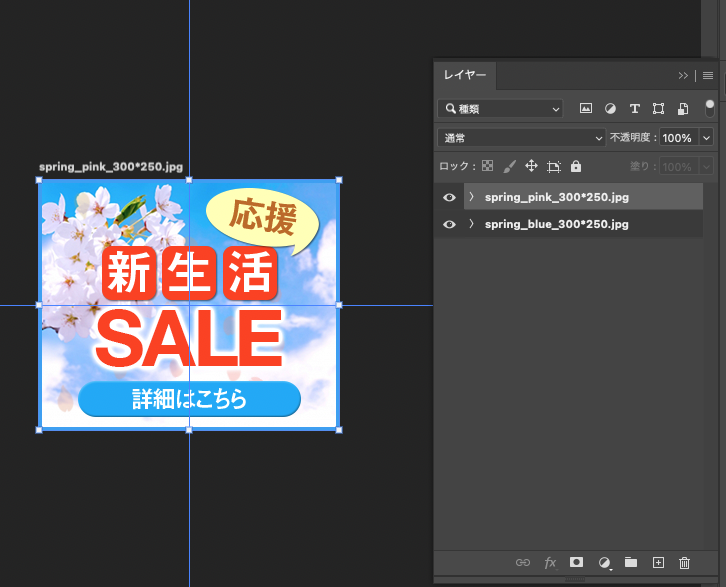
レイヤーパネルから、作成したバナーのグループレイヤーを展開しているようだったら、一旦下記のように畳んでおきます。グループレイヤーをレイヤーパネルの下にある「レイヤーアイコン」まで、ドラッグすると、グループレイヤーがアートボードごと、内容も含めてコピーされます。
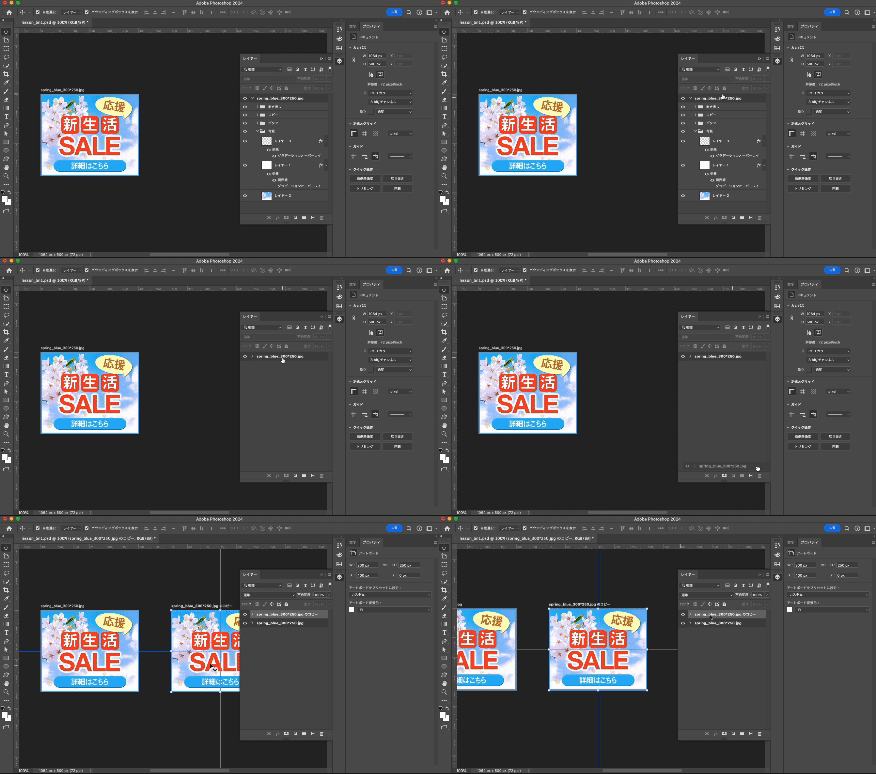
複写されたアートボードは、名前にコピーとついていますので、レイヤー名の上をダブルクリックし、名前をわかりやすく変更しておきましょう。
コピーしたバナーの背景や、文字の色などを変更して、構図は同じですが、別の提案ができるように変更していきます。
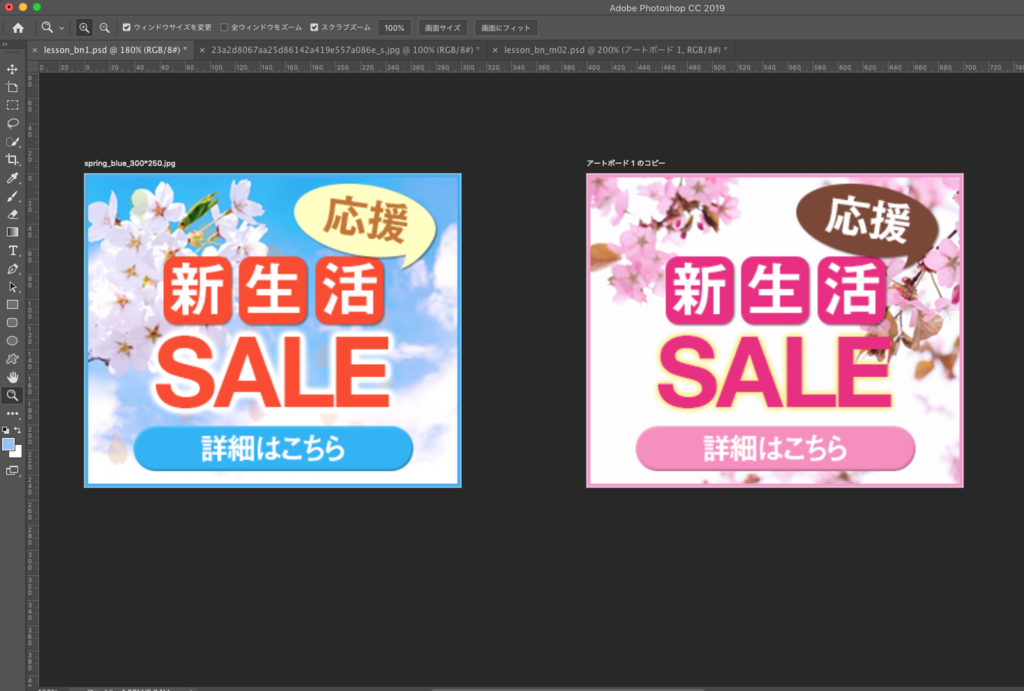
画面に複数のバナーを作成する際、今回は同じサイズですが、異なるサイズでもできます。
Phtosohop書き出し形式
Photoshop 形式のファイルは拡張子がPSDとなりますが、このままではホームページに掲載することはできません。ブラウザに対応している画像の多くは JPEG形式 PNG形式 GIF形式です。
背景が透過ができるPNG形式やGIF形式もバナーに使われることはありますが、ほとんどの場合 JPEG 形式を使います。PNG形式は、少し容量が重くなる場合があり、GIF形式は色数が256色と少ないので、写真などがあるバナーには不向きです。
今回は、Photoshop の書き出し形式を使ってPSD ファイルからホームページに掲載できる形式に書き出します。
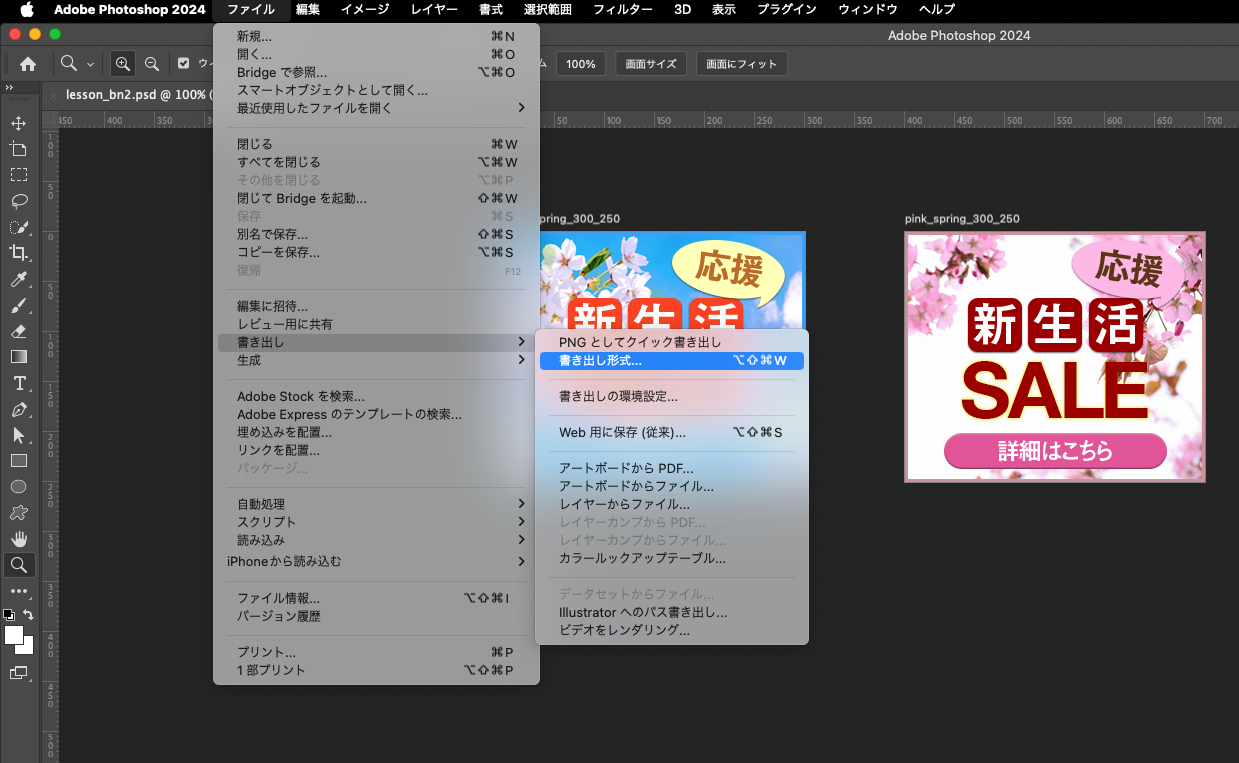
メニューバーのファイルから書き出しを選択
メニューバーのファイルから書き出しを選択し、副メニューの「書き出し形式」を選択します。
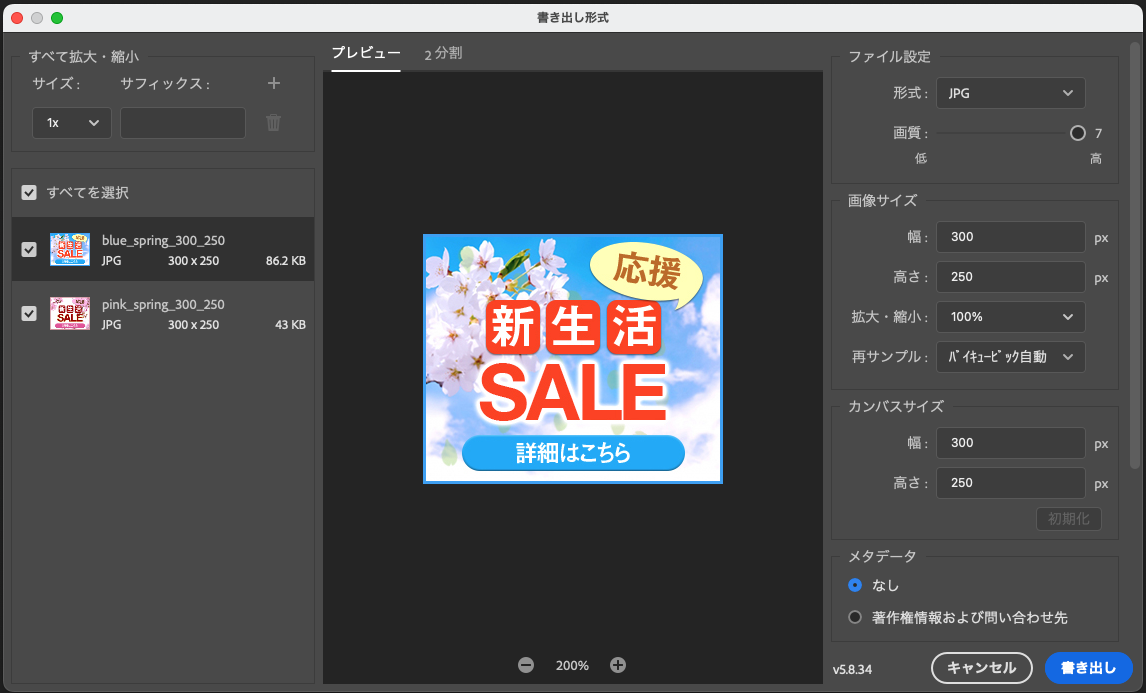
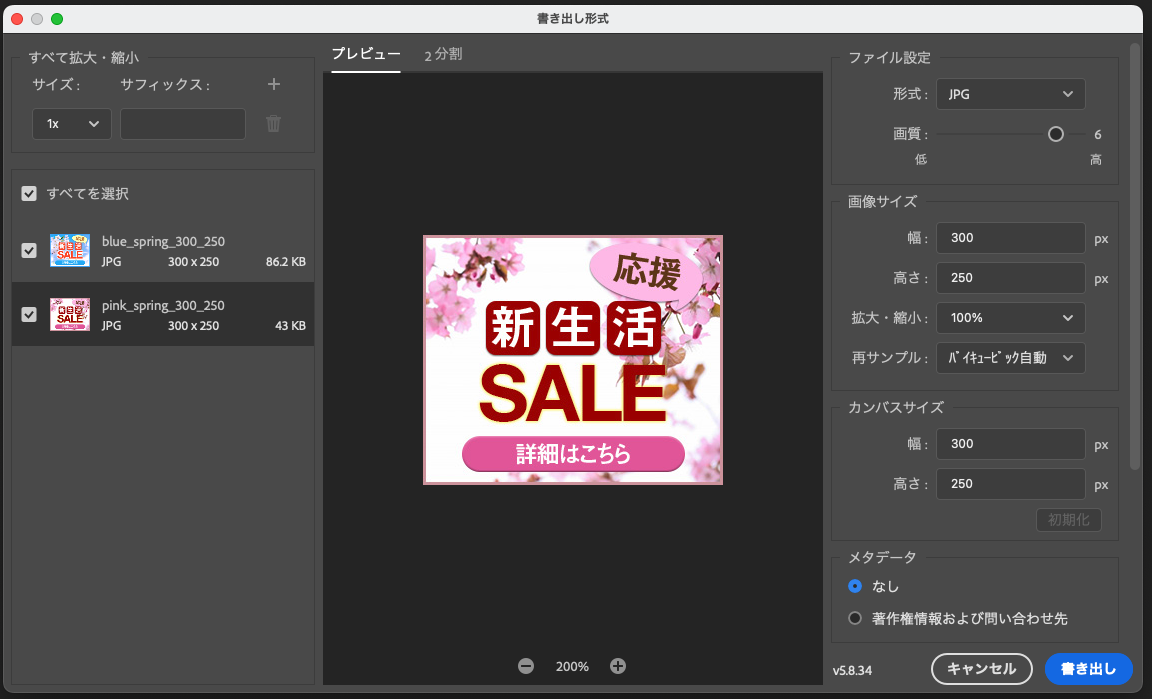
すべて選択にチェックが入っていると、2つのバナーが書き出されます。形式や、画質などをチェックして右下の書き出しをクリックしましょう。
在宅・フリーランスになるためのバナー作成講座4回目 動画
アートボードごとコピーしたバナーの背景画像や色の変更は動画をチェックされてください!
動画で学ぶWebデザイン教室 Fuku…
01 バナー作成講座 まずは基本のサイズとフォント設定 | 動画で学ぶWebデザイン教室 Fukuokamiyako
バナー作成するための準備 バナーを作成するアプリは、特にこれでないとダメ!と決まりがあるわけではありません。使いやすい、慣れたプログラムでもかまいません 但し、We…
動画で学ぶWebデザイン教室 Fuku…
02 バナー作成講座 コピー文をバナーらしく載せる | 動画で学ぶWebデザイン教室 Fukuokamiyako
在宅・フリーランスになるためのバナー作成講座 Webサイト制作で必要な要素のひとつ「バナー」今回は、Photoshop にコピー文を広告バナーらしく入力していきます! バナー…
動画で学ぶWebデザイン教室 Fuku…
03 バナー作成講座 背景に写真・さくら吹雪のブラシ | 動画で学ぶWebデザイン教室 Fukuokamiyako
在宅・フリーランスになるためのバナー作成講座 Webサイト制作で必要な要素のひとつ「バナー」今回は、Photoshop バナーで、背景に写真やイラストを設置してみます。 バナ…
動画で学ぶWebデザイン教室 Fuku…
04 バナー作成講座 PSDファイルからの書き出し | 動画で学ぶWebデザイン教室 Fukuokamiyako
在宅・フリーランスになるためのバナー作成講座 Webサイト制作で必要な要素のひとつ「バナー」作成講座4回目です。今回は、Photoshopを使ってアートボードごとに作成したバ…
動画で学ぶWebデザイン教室 Fuku…
05 バナー作成講座 バナーをIllustratorで作ってみた | 動画で学ぶWebデザイン教室 Fukuokamiyako
在宅・フリーランスになるためのバナー作成講座・イラレ編 5回目のバナー作成講座は、Illustratorを使って、バナーを作成していきます。Photoshopと異なり、写真加工は得意…
動画で学ぶWebデザイン教室 Fuku…
06 バナー作成講座 バナーをIllustratorで作って書き出し | 動画で学ぶWebデザイン教室 Fukuokamiyako
在宅・フリーランスになるためのバナー作成講座・イラレ編 6回目のバナー作成講座は、5回目からの引き続き下半分のデザインをIllustratorで作成していきます。上記のよう…