
Photoshop– tag –
-
Photoshop ぶっちゃけ範囲選択多すぎ!Webデザイナーは何を使っていますか?
Photoshopを使うとき、範囲選択ツールの多さに迷ったことはありませんか?矩形選択ツールやなげなわツール、AIを活用した被写体選択ツールなど、その種類は豊富で、それぞれに得意分野があります。 しかし、この多様性こそが、他のツールやサービスにはないPhotoshopの大きな魅力でもあります! 目的や作業内容に応じて最適なツールを選ぶこ... -
Phoroahop レイヤースタイルを使って「プロフェッショナルな見た目」を作成!
Photoshopのレイヤースタイルは、デザイン作業を効率化しながら、プロフェッショナルな見た目を作るための強力な機能です。文字や図形、画像などのレイヤーに、影をつけたり、光沢を追加したりといったエフェクトを簡単に適用できます。この機能をマスターすれば、バナー作成やロゴデザイン、ウェブ用グラフィック制作の幅が一気に広がります... -
Photoshopのオブジェクト選択を使って、商品を並べたバナーを簡単に作成しよう!
楽天市場やさまざまなシーンでよくみかける、写真(アイテム)の背景が取り除かれて、文字を中心にあちこちに配置されているタイプのバナーの作成をPhotoshopで行います。 まずは出来上がりから確認 横幅1280px、高さ720px(アスペクト比16:9) 解像度72ppiのアイキャッチにも使えるバナーサイズです。Photoshopの「埋め込みを配置」「オブジ... -
Photoshopで6分割レイアウトを作る方法|写真・アイキャッチ・バナー作成
Photoshopで6分割レイアウトを作ってみよう 写真を1枚だけ配置するのではなく、画面をいくつかのエリアに分割すると、複数の商品や作品、サービスなどを1枚の画像の中で見せることができます。アイキャッチ画像やWebバナー、SNS用画像などにも使いやすいレイアウトです。 今回は、1200×630pxのアイキャッチ画像を6つのエリアに分割し、中央に... -
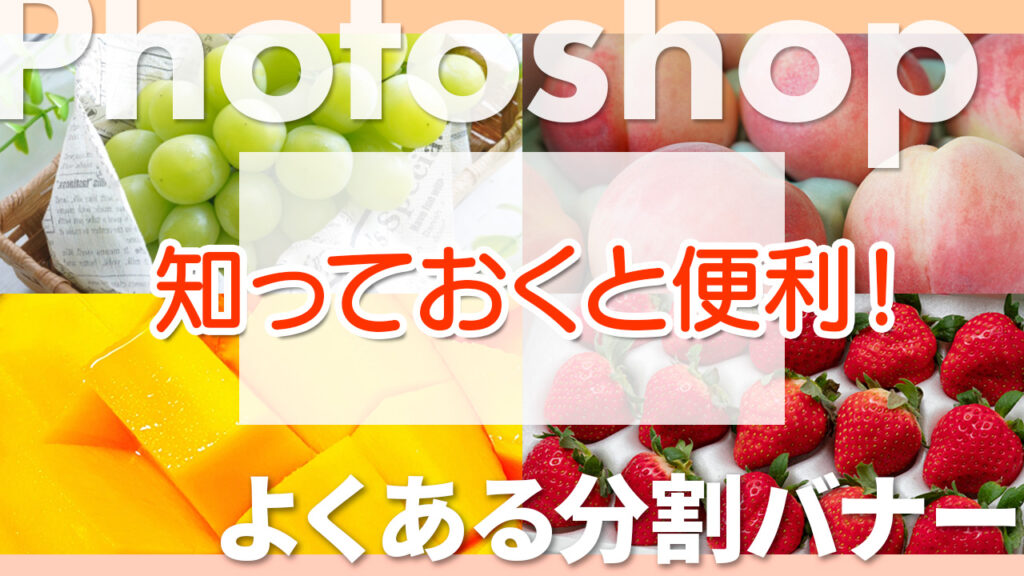
Photoshopを使用。知っておくと超便利「よくある分割バナー」の作成方法
ピンタレストなどでよく見かける「よくある分割バナー」をPhotoshopで作成する方法を動画で解説します。シンプルな手順で作れるので、初心者の方にもおすすめです! まずは出来上がりから確認 今回作成するバナーのサイズは、横幅1000px、高さ500px、解像度72ppiです。デザインのポイントとなる分割部分は、長方形ツールを使って幅500px、高... -
Photoshopを使った横長簡単バナー作成2
10分で簡単バナー作成 Photoshopを使って写真サイズ変更後、切り抜きツールを使い細長いバナーを作成します。作業時間はおよそ10分です。 今回の動画では、 Photoshop2019までに入っていたプリセット。2020以降は、「従来のプリセット」といって格納された便利グッズを使います。 Photoshop2020からシェイプ・パターン・グラデーション・スウ...
1