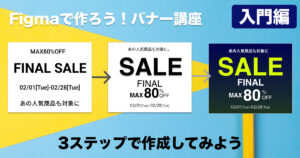
Figmaで作ろう!バナー講座 入門編

Figmaを使って、実際のバナー制作と同じ流れで進めていきましょう。
今回は、よくある ECサイトのセール告知バナー を題材に、次のステップで解説します。
- 依頼文から必要な情報を整理する
- バナーの文言を最適化する(短く・伝わりやすく)
- ガイド(グリッド)を引く
- 文字のレイアウト・書体選び
- 配色・コントラストの調整
- 情報の優先度に合わせて見た目のバランスを取る
入門編でもプロっぽいバナーが作れる流れになっています。
情報の整理
まずは依頼文を読み、バナーに必要な情報を抽出します。
依頼の確認
依頼内容:ECサイトでのセールをお知らせするバナーの依頼
- バナーサイズ: 336px × 280px(レクタングル広告サイズ)
- 書き出し形式: JPEG または PNG
掲載する文言(言い回しの変更は可)
- 最大80%OFFとします。
- 最終バーゲンです。
- 期間は、2月1日火曜日から2月28日火曜日まで
- ECサイトでの人気商品がセールの対象に含まれています。
ここまでの情報を読むと、伝えるべき要点が4つあることが分かります。
- 割引率(80%OFF)
- セール内容(最終バーゲン)
- 期間
- 人気商品も対象であること
この4つを、いかに「短く、視認性よく、バナーに乗せるか」がデザインのポイントです。
文言の最適化(短く・分かりやすく)
依頼文のままだと文字数が多く、バナーに入りきらないことがあります。
そのため、バナー向けに 短く・読みやすいキャッチに変換します。
今回、以下のように変更しました。
- 最大80%OFF → MAX 80% OFF
- 最終バーゲンです。 → FINAL SALE
- 2月1日〜2月28日 → 02/01 [Tue] – 02/28 [Tue]
- 人気商品が対象 → あの人気商品も対象に
この変換は、
✔ 視認性が高い
✔ 情報が整理されている
✔ どのバナーでも使いやすい構成
になっています。
Figmaにてフレームを作成し、文字を配置
整理した文面を Figma のキャンバスに配置するため、まずはフレームやレイアウトガイドを設定します。
ガイドに沿って配置すると、情報のバランスが取りやすく、初めてでも、見栄えの良いバナーが作れるようになります。
- フレームの作成
336px × 280px のフレームを作成します。
Googleバナー広告などでも使われる一般的な「レクタングル中サイズ」です。 - フレームにレイアウトガイドを設定します。
- 余白(マージン):20px
- 列:2列(ガターなし)
- 行:2行(ガターなし)
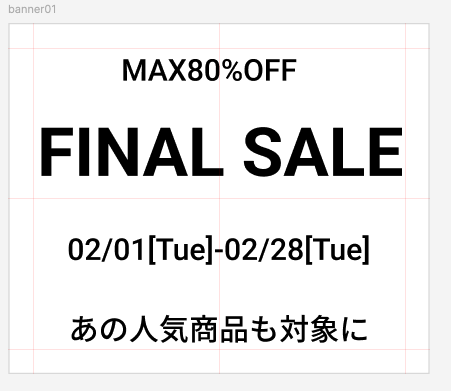
- MAX80%OFF
タイポグラフィ:24px / Roboto Medium - FINAL SALE
タイポグラフィ:54px / Roboto Bold - 02/01[Tue]-02/28[Tue]
タイポグラフィ:24px / Roboto Medium - あの人気商品も対象に
タイポグラフィ:24px / Noto Sans CJK JP
※日本語部分はNoto系を使うと読みやすく、テイストも整います。

フレーム作成とレイアウトガイドの作成
フレームを作成したら、次にレイアウトガイドを設定します。
列・行のガイドをあらかじめ入れておくことで、テキストの配置がしやすくなり、レイアウトのバランスも整いやすくなります。
テキスト入力とタイポグラフィの設定
テキストツールを使って、バナーに必要な文字を入力していきます。
入力したテキストは、まず フレーム中央へ整列 させ、基準となる位置を決めておきましょう。
そのまま複数のテキストを作成する場合は、Alt(Option)キーを押しながらドラッグしてコピーすると効率的です。
コピーしたテキストはダブルクリックで編集できるので、文言ごとに内容を変更していきます。
また、見出し(メイン訴求)と補足文では役割が異なるため、フォントサイズや太さ(太字・中太など)もここで調整して、メリハリをつけておきましょう。
構成を見直してみる
テキストをすべて配置し終えたら、次はレイアウトの構成を見直していきます。
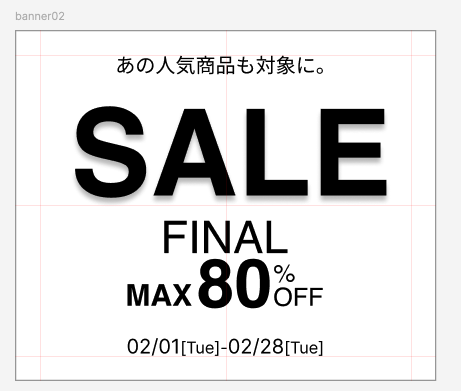
バナーは “一瞬で読まれる” ため、どの情報を一番強調するか を考えて順番を入れ替えることが重要です。
ここでは、以下のポイントを意識しながらブラッシュアップしていきます。
▼ レイアウト調整のポイント
この調整により、ユーザーが見た瞬間に
「SALE → 割引率 → FINAL → 期間」 という順番で自然に読み進められる構成になります。
フレームの塗りを入れ、文字色のコントラストを考える
すべての文字の配置がまとまったら、次はフレームに背景色を入れてバナー全体の印象を仕上げていきます。
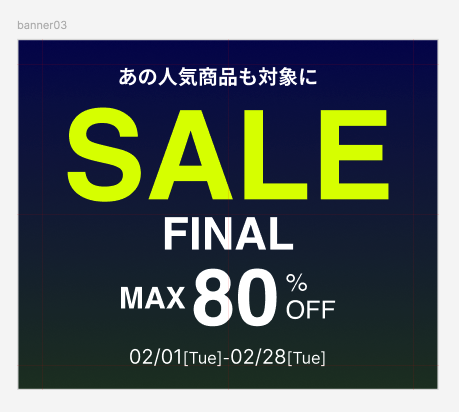
ここでは、線形(リニア)グラデーション を使って、上から下へ色が変わるシンプルな背景を作成します。
▼ 今回の配色設定
- 上部:深めのブルー(#020252)
- 下部:落ち着いたグリーン(#1D3422)
Figma の「塗り」設定で “線形” を選び、2つのカラーを設定すると、自然なグラデーションが作成できます。
文字とのコントラストを調整する
背景を濃い色にした場合、文字は 白やライトグレー を使うと読みやすくなり、バナー全体のメリハリが出ます。
特に、
- SALE(メイン訴求) は背景と強いコントラストがつくように明るい色
- FINAL / MAX / OFF などのサブ情報は白で統一
- 数字の 80 はしっかり目立たせるため、太字かつ白のまま配置
といったルールで整理すると、視線が自然と上→中央→下へ流れやすくなります。

▼ ポイントまとめ
- 背景色が濃いと、文字がくっきり読める
- グラデーションを使うと、立体感や華やかさが演出できる
- 明度差(コントラスト)を意識すると、視認性の高いデザインになる
- メインの情報(SALE / 80%)が一瞬で読み取れる配色が理想
背景色を変えるだけで、同じレイアウトでも印象が大きく変わります。
ぜひ色違いのバリエーションを作ってみて、レイアウトや文字色との相性を比較してみてください。